Démarrage
Ce guide vous conduit de l’ouverture de RMNCAH App ou de Vaxx App dans DataSuite à un jeu de données prêt pour l’analyse. La méthodologie qui sous-tend ces étapes est décrite dans Configuration de l’analyse.
Ouvrir l’application
Lancer l’application depuis DataSuite
RMNCAH
Sur la page d’accueil de DataSuite, choisissez Ouvrir dans RMNCAH (voir Naviguer dans l’interface de DataSuite). L’application a besoin d’un fichier pour travailler ; DataSuite vous demande donc d’en choisir un. Les types acceptés sont .xls, .xlsx, .dta et .rds.
Utilisez le classeur Excel du Data Extractor la première fois, puis le fichier .rds enregistré ensuite.
Vérifier que le fichier a été lu
Ouvrez Charger les données dans la barre latérale. Lorsque DataSuite transmet le fichier à l’application, il est lu automatiquement et une bannière verte Téléversement réussi indique le nom du fichier. Si la page affiche à la place une zone Téléverser les données HFD, choisissez le fichier à cet endroit.
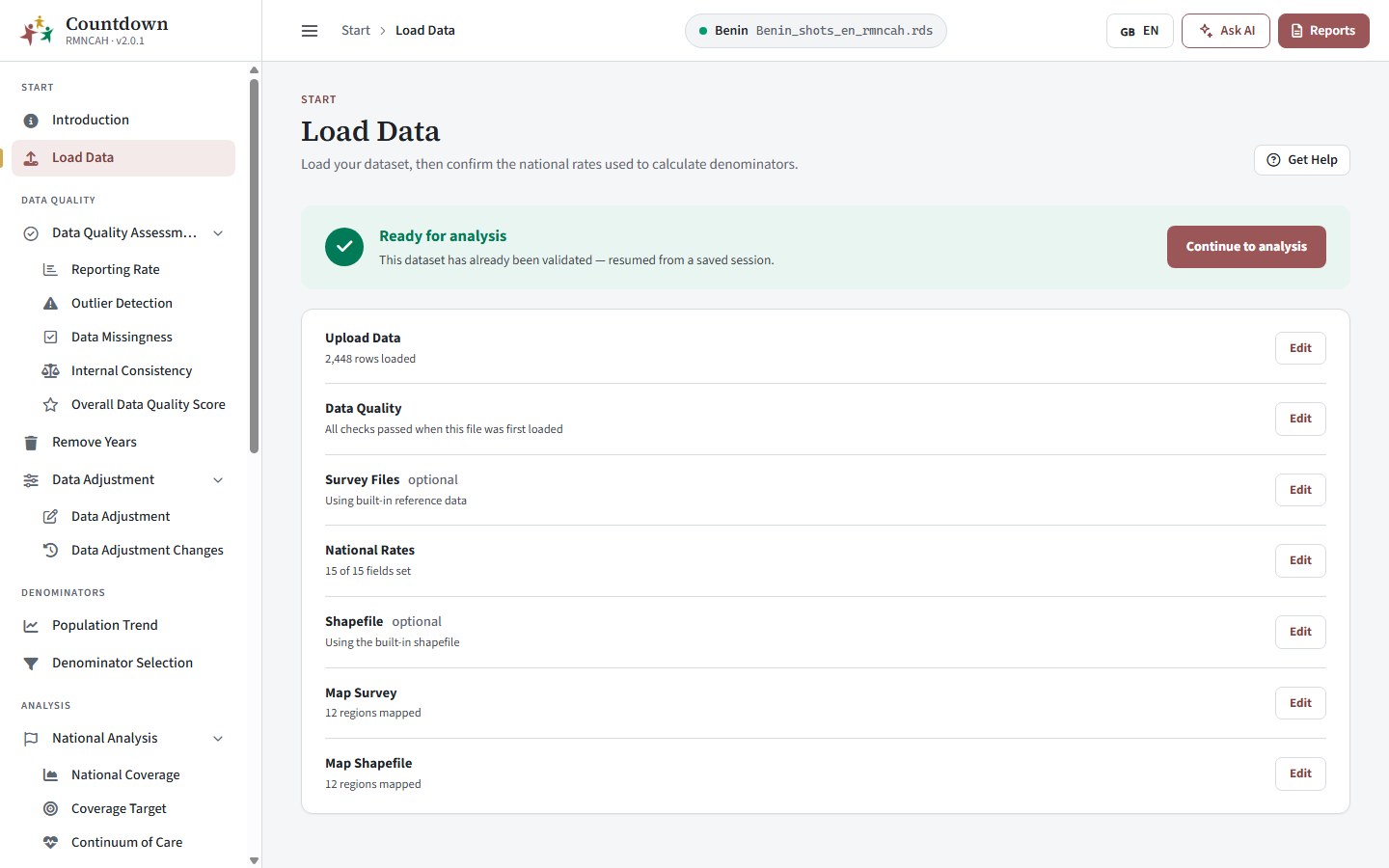 Chargement des données de routine
Fichiers acceptés
| Format | Remarques |
|---|---|
.xlsx, .xls | Un classeur avec les feuilles requises (voir Configuration de l’analyse > Données HMIS). Lance le parcours complet. |
.dta | Un fichier Stata unique, déjà fusionné. |
.rds | Un jeu de données enregistré par cette application. Il est déjà validé : l’application ouvre un résumé du jeu de données au lieu du parcours. |
Les autres extensions sont refusées avec « Échec du téléversement : format de fichier non pris en charge. »
Lorsque vous téléversez un fichier Excel ou Stata, l’application cherche sa copie enregistrée et la charge à la place si elle existe. C’est ainsi que le travail reprend.
RMNCAH
La copie enregistrée porte le nom de votre fichier suivi de _rmncah.rds, dans le même dossier.
Lorsque vous rouvrez le même fichier Excel ou Stata, la copie _rmncah.rds enregistrée à côté est utilisée à la place. Supprimez cette copie si vous avez modifié le classeur et souhaitez le charger à nouveau.
Deux façons de parcourir Charger les données
- Un fichier
.rdsrepris a déjà été validé. L’assistant est remplacé par une page Prêt pour l’analyse comportant une ligne par étape (par exemple 15 sur 15 champs renseignés, Utilisation du fichier de forme intégré) et un lien Modifier qui rouvre n’importe quelle étape. Continuer vers l’analyse vous mène à Taux de notification. - Un nouveau fichier Excel ou Stata passe par le parcours décrit ci-dessous. L’assistant comporte une liste d’étapes. Les étapes se débloquent dans l’ordre : une étape ne s’ouvre qu’après avoir appuyé sur Continuer (ou Passer à) à l’étape précédente, et une étape obligatoire doit être terminée avant l’ouverture de la suivante. Les étapes marquées facultatif peuvent être ignorées.
L’assistant Charger les données
Téléverser les données
Déposez ou parcourez votre fichier dans la carte Jeu de données (« Parcourir ou déposer… »). La carte affiche le fichier chargé. Télécharger le jeu de données principal enregistre le jeu de données fusionné au format .dta (master_dataset.dta). Effacer le fichier efface aussi tout ce qui en découle.
La carte Données de référence supplémentaires (facultatif) vous permet de remplacer les jeux de référence intégrés du pays par vos propres fichiers .dta :
RMNCAH
Téléverser les estimations des Nations Unies, Téléverser les estimations WUENIC et Téléverser les estimations de mortalité de l’ONU. Restaurer les valeurs par défaut rétablit les données intégrées.
Qualité des données
Les vérifications s’exécutent automatiquement sur les feuilles chargées. Une bannière indique soit Toutes les vérifications ont réussi — aucun problème bloquant détecté, soit Certaines vérifications ont détecté des problèmes à corriger avant de pouvoir continuer. La page liste les vérifications bloquantes (elles doivent réussir avant que Continuer fonctionne), les vérifications informatives (elles ne bloquent pas) et les vérifications de correspondance (écarts de noms de régions, corrigés dans les étapes de correspondance).
Ce que teste chaque vérification : Configuration de l’analyse > Vérifications des données chargées.
Corrigez les problèmes bloquants dans le classeur (le fichier source) et chargez-le de nouveau.
Fichiers d’enquête (facultatif)
Téléversez un à un jusqu’à cinq fichiers .dta dans la carte Dossier de données d’enquête : Données nationales, Données régionales, Données par zone, Données sur l’éducation maternelle et Données par quintile d’indice de richesse. À quoi ils servent, et ce qui se passe sans eux : Configuration de l’analyse > Fichiers d’enquête et fichier de forme. Un fichier illisible affiche Échec du téléversement avec la raison.
Taux nationaux
Saisissez ou confirmez les valeurs d’enquête utilisées pour dériver les dénominateurs. Tous les champs sont obligatoires et Continuer reste désactivé tant que Champs obligatoires restants est affiché.
- Référence de l’enquête : Année d’enquête récente et Année de début des données de l’enquête.
RMNCAH
- Mère et nouveau-né : couverture CPN1, CPN4, accouchement en établissement, taux de césarienne et faible poids à la naissance, et perte de grossesse, naissances gémellaires, mortinatalité, mortalité néonatale et mortalité post-néonatale.
- Vaccination : couverture BCG, Penta1, Penta3 et Rougeole 1.
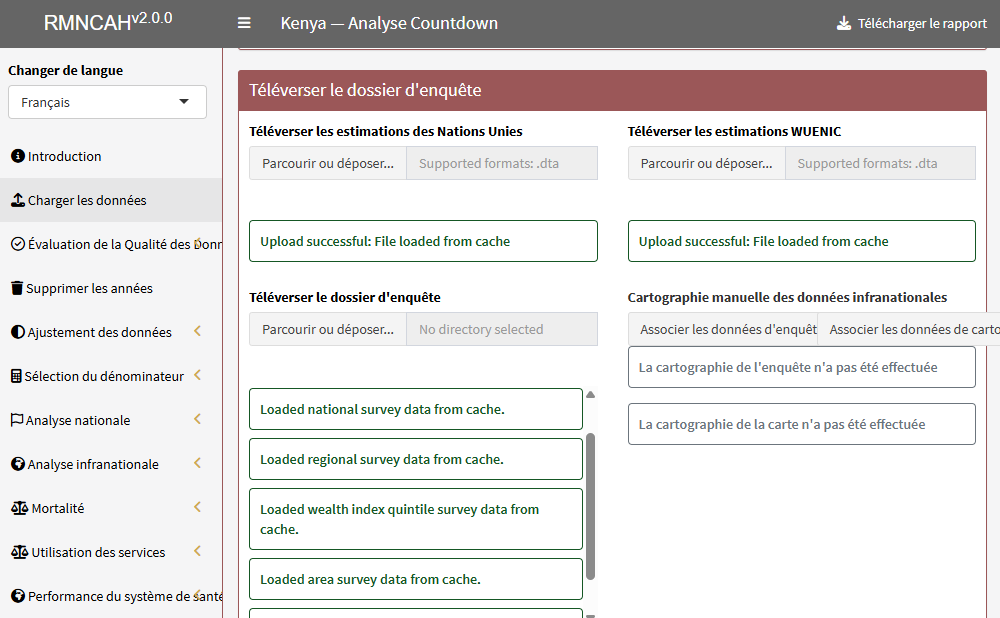 Taux nationaux pour le calcul du dénominateur
Si vous avez téléversé un fichier d’enquête nationale, les valeurs sont préremplies et une bannière l’indique. Vérifiez-les. Ce que signifie chaque valeur, son unité et sa plage autorisée (pourcentages ou proportions), et comment choisir les années d’enquête : Configuration de l’analyse > Paramètres nationaux.
Fichier de forme (facultatif)
L’application utilise par défaut un fichier de forme intégré (standard) pour le pays (Configuration de l’analyse > Fichiers d’enquête et fichier de forme). Pour utiliser le vôtre, téléversez les fichiers .shp, .dbf, .shx et .prj, choisissez la colonne qui contient les noms de régions (admin-1) et appuyez sur Utiliser ce fichier de forme.
Cartographier l’enquête et Cartographier le fichier de forme
Si vous avez téléversé des fichiers d’enquête ou un fichier de forme personnalisé et que leurs noms de régions diffèrent de ceux de votre jeu de données, associez-les. Les noms sont associés automatiquement lorsque c’est possible. Appuyez sur Associer les noms de région, corrigez les correspondances et enregistrez. Vérifiez et enregistrez au moins une fois, même si rien n’a dû être modifié. Effacer la correspondance permet de recommencer.
Terminer le chargement des données
À la dernière étape, appuyez sur Terminer le chargement des données. L’application fusionne les feuilles, enregistre le jeu de données (voir Fichiers acceptés pour le nom et l’emplacement de la copie enregistrée) et affiche Prêt pour l’analyse, avec un résumé (lignes chargées, vérifications réussies, champs définis, fichiers téléversés, régions cartographiées). Choisissez Continuer vers l’analyse. Utilisez Modifier dans le résumé pour revenir à n’importe quelle étape.
Dépannage
| Message ou symptôme | Cause et solution |
|---|---|
| Échec du téléversement : format de fichier non pris en charge. | Le fichier n’est pas de type .xls, .xlsx, .dta ou .rds. Convertissez-le ou exportez-le de nouveau. |
| Échec du téléversement : le fichier indiqué n’existe pas | Le chemin sélectionné est absent ou le fichier a été déplacé. Sélectionnez de nouveau le fichier. |
| Échec du téléversement suivi d’un détail | Le classeur n’a pas pu être lu, par exemple une feuille ou une colonne obligatoire est absente. Comparez-le à la liste des feuilles de l’étape Qualité des données. |
| Échec du téléversement : missing sheet(s) | Il manque une feuille obligatoire au classeur. Les noms manquants sont listés. |
| Key Columns … missing in … | Il manque une colonne clé à une feuille, par exemple la colonne du pays ou du premier niveau administratif de Admin_data. |
| Sheet … is empty. | Une feuille obligatoire ne contient aucune ligne. |
| Country contains multiple names. Please clean the data | La feuille Admin nomme plus d’un pays. |
| The country in the document is not supported | Le nom du pays n’a pas pu être associé. Une suggestion « Did you mean » s’affiche : corrigez l’orthographe. |
| Ce jeu de données a été construit pour le groupe d’indicateurs « vaccine », mais cette application est destinée à « rmncah ». | Dans RMNCAH App : un jeu de données enregistré par une autre application Countdown (Vaxx) a été ouvert. Utilisez l’application correspondante ou chargez le classeur. |
| This dataset was built for the ‘rmncah’ indicator group, but this app is for ‘vaccine’. | Dans Vaxx App : vous avez chargé un jeu de données enregistré par RMNCAH App. Utilisez cette application, ou repartez des données d’origine. |
| Certaines vérifications ont détecté des problèmes à corriger (avant de continuer) | Une vérification bloquante de Qualité des données a échoué. Lisez la ligne en rouge, corrigez le classeur (fichier source), chargez-le de nouveau. |
| Fichiers requis manquants, ou le fichier ne correspond à aucun modèle connu | Un fichier d’enquête est manquant ou non reconnu. |
| Terminez d’abord les étapes précédentes | Vous avez essayé de sauter une étape. Terminez ou ignorez l’étape en cours. |
| Certains noms de régions de l’enquête ne correspondent pas à votre jeu de données | Utilisez Associer les noms de région dans l’étape de correspondance. |
| Vérification requise | Les correspondances de noms de région doivent être vérifiées et enregistrées avant de continuer. |
| Chargez et terminez un jeu de données pour déverrouiller cette page | Les pages d’analyse restent verrouillées tant que le chargement n’est pas terminé. |
Après le chargement, poursuivez avec Qualité des données. Pour la production du classeur, voir le Data Extractor et le chapitre configuration de l’analyse.