Configuration du mappage
Le mappage définit les données à extraire de DHIS2 et la manière dont elles sont structurées pour l’analyse. C’est l’étape centrale du flux de travail du Data Extractor : elle récupère les indicateurs d’intérêt, les met en correspondance avec les sources de données DHIS2 correspondantes et standardise les résultats pour les applications DataSuite et d’autres analyses.
Flux de travail de mappage des données DHIS2
Naviguer dans le CD2030 DHIS2 Data Extractor
Une fois connecté, les vues suivantes facilitent la navigation dans le CD2030 DHIS2 Data Extractor.
Tableau de bord
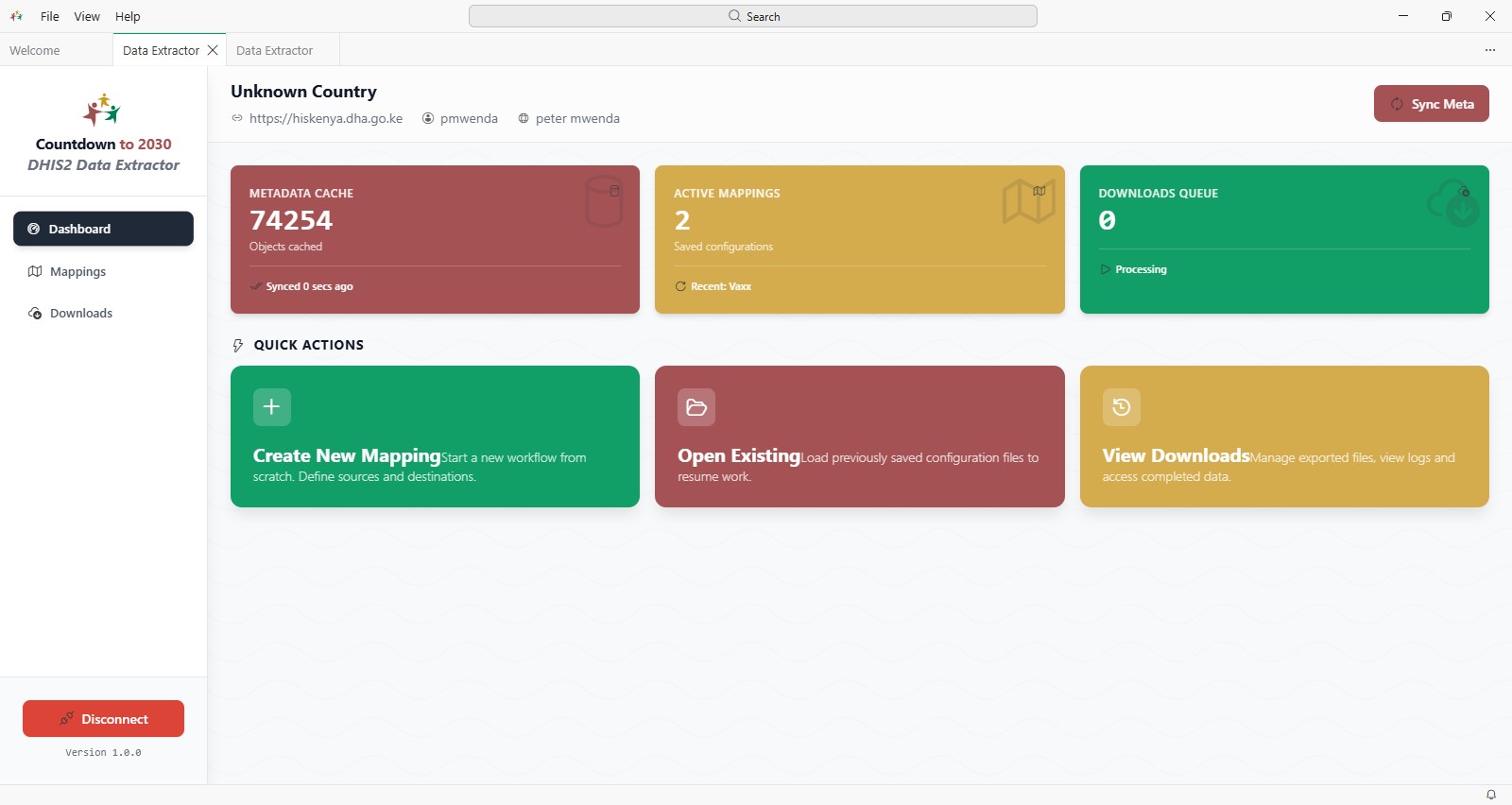 Tableau de bord du Data Extractor
Mappings Manager
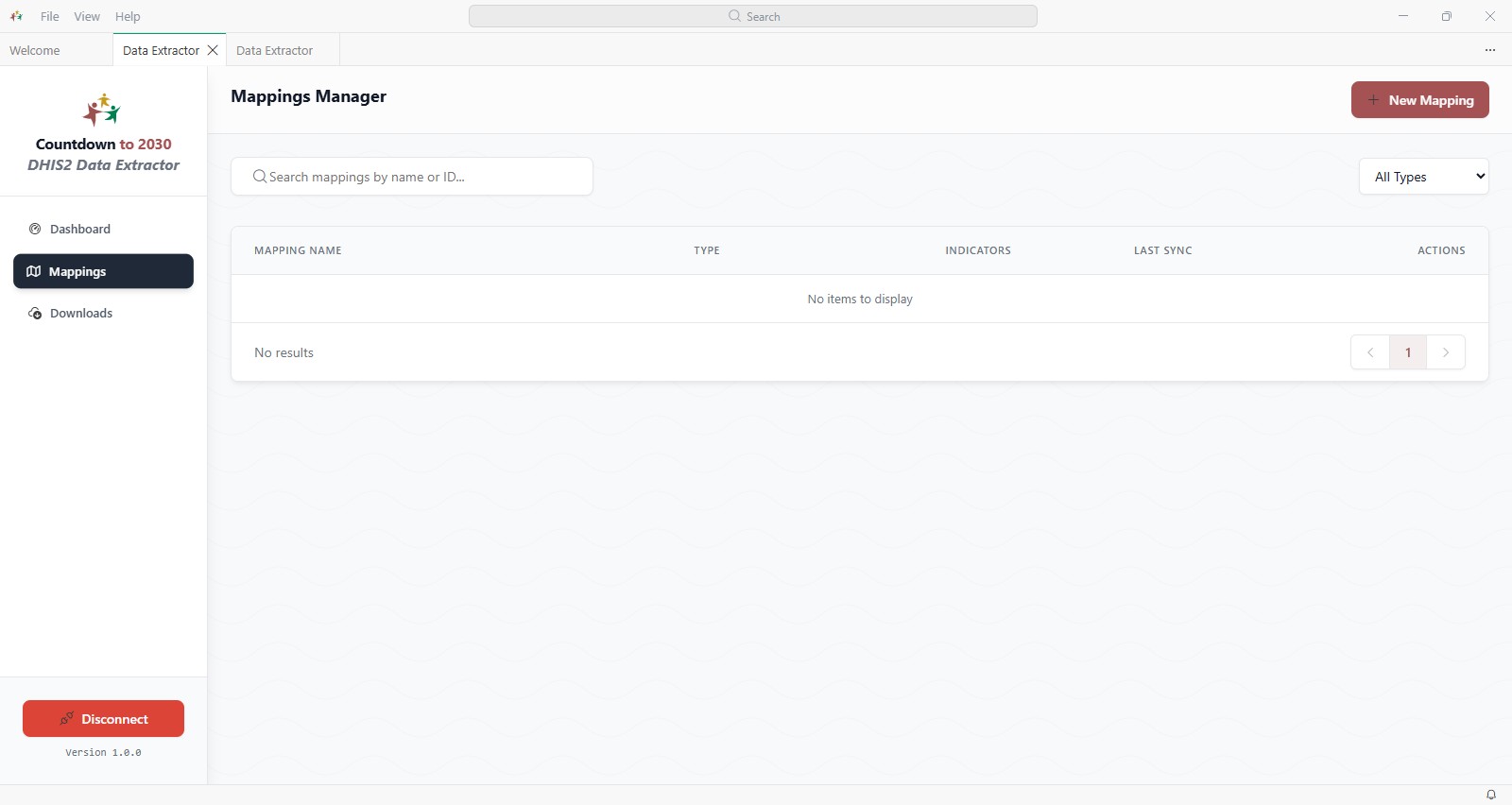 Mappings Manager listant les mappages enregistrés
Le Mappings Manager est l’endroit central pour :
- Consulter tous les mappages enregistrés
- Rechercher des mappages par nom ou par identifiant
- Créer un nouveau mappage
Actions principales
- New Mapping : démarrer une nouvelle configuration
- Search bar : retrouver des mappages existants
- Actions column : modifier, exporter au format JSON, cloner ou supprimer le mappage sélectionné
Downloads Manager
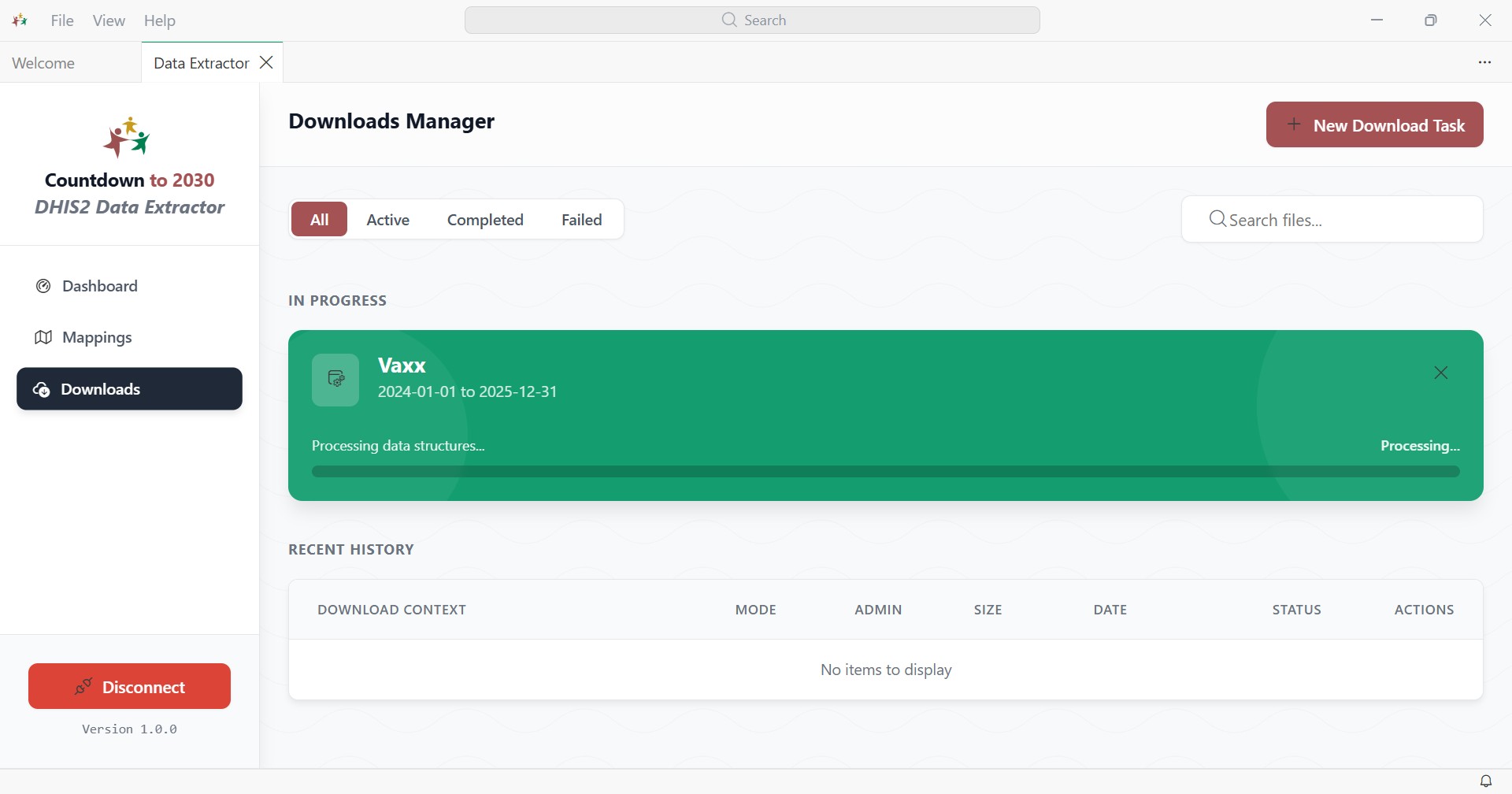 Downloads Manager affichant un téléchargement en cours
Le Downloads Manager permet de créer des tâches de téléchargement et de suivre leur progression (voir téléchargement des données).
Créer un nouveau mappage
Cliquer sur New Mapping
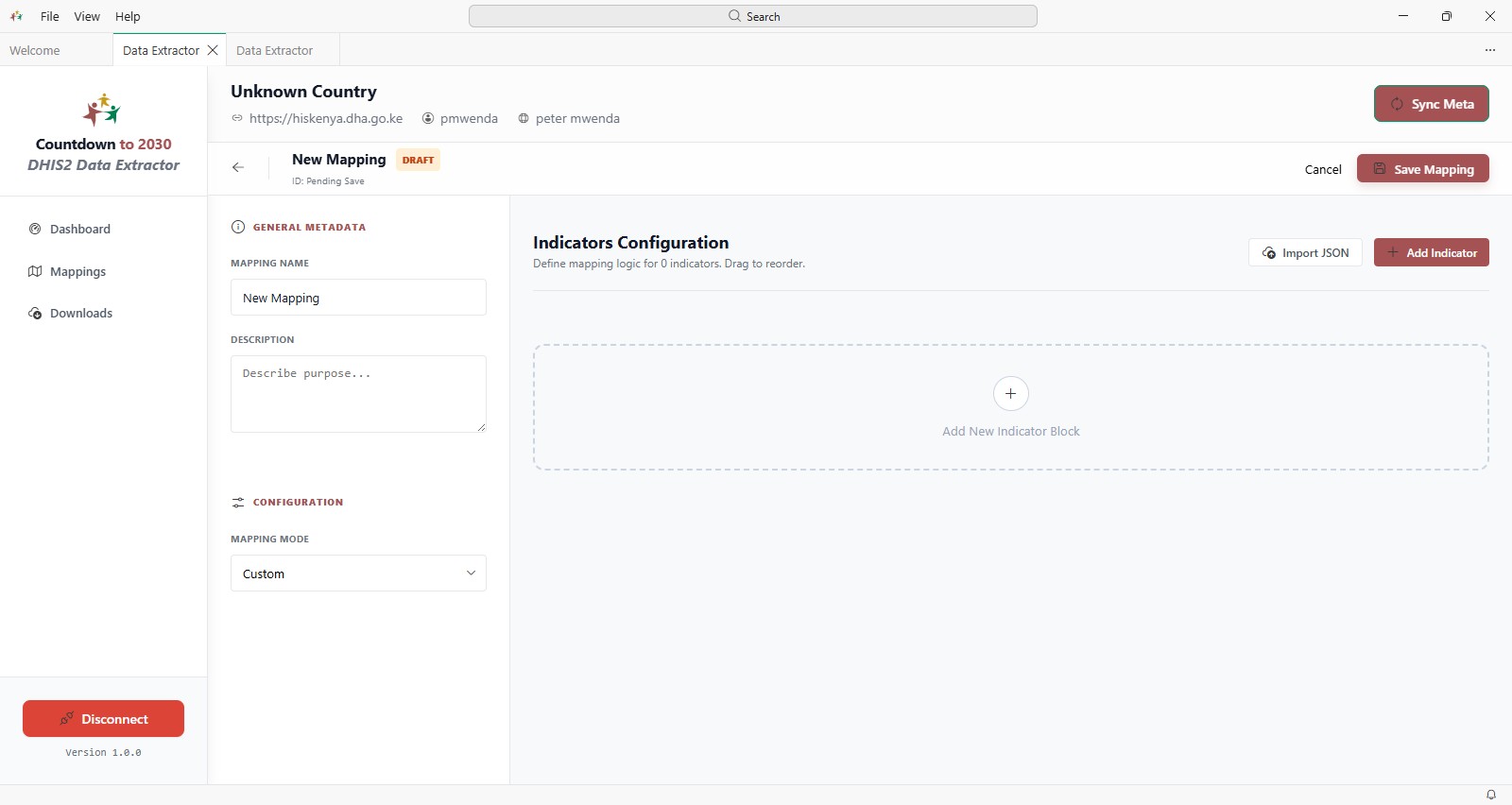 Écran de nouveau mappage en mode brouillon
Configurer le mappage
Définissez le nom du mappage, sa description et son mode de mappage.
Important : utilisez une convention de nommage claire. Par exemple :
- Nom du mappage :
CAM2026_CountryName - Description :
MNH Indicators for CAM 2026 Workshop
Sélectionner le mode de mappage
Choisissez Countdown ou Custom dans le champ Mapping Mode. Les deux modes sont décrits ci-dessous.
Modes de mappage
Le mappage est l’étape où les métadonnées sources de DHIS2 sont reliées à la structure nécessaire à l’analyse en aval. L’extracteur prend en charge deux approches de mappage selon le cas d’usage.
Option Countdown
L’option Countdown mappe les indicateurs et les métadonnées associées au modèle de données MNCH harmonisé de Countdown. C’est l’approche privilégiée lorsque les équipes préparent des données pour les flux de travail Countdown to 2030 et souhaitent une structure standardisée, alignée sur le modèle de ressources intégré à l’application.
Cette option est utile lorsque :
- l’analyse porte sur les indicateurs MNCH harmonisés,
- les équipes souhaitent assurer la cohérence entre les pays ou entre les périodes,
- les résultats sont destinés à des flux de travail analytiques alignés sur Countdown.
Recommandé pour la standardisation : utilisez l’option Countdown lorsque votre objectif est de produire des données alignées sur le modèle MNCH harmonisé intégré aux ressources de l’extracteur.
Option Custom
L’option Custom permet aux utilisateurs de créer des mappages pour d’autres programmes ou cas d’usage qui ne correspondent pas au modèle harmonisé de Countdown. Elle offre aux équipes la flexibilité de travailler avec des structures de programme propres à un pays, des domaines de services supplémentaires ou des ensembles d’indicateurs sur mesure.
Cette option est utile lorsque :
- le domaine du programme dépasse le périmètre MNCH de Countdown,
- les utilisateurs ont besoin d’une structure de mappage définie par le pays,
- l’extraction soutient un autre flux de travail analytique en dehors du modèle harmonisé standard.
Mappage flexible : choisissez l’option Custom lorsque vous devez préparer des données pour d’autres programmes de santé, des besoins de rapportage locaux ou des chaînes analytiques non Countdown.
Résumé du mappage
Il existe actuellement deux modes de mappage :
- Countdown : ce mode comporte une liste et une structure prédéfinies d’indicateurs MNCH, comme dans le modèle de données harmonisé.
- Custom : configuration entièrement définie par l’utilisateur, qui permet de télécharger toutes les données auxquelles il a des droits d’accès.
Changer de mode de mappage efface tous les indicateurs et leur configuration du mappage en cours de modification, qu’il ait été enregistré ou non ; l’application demande d’abord une confirmation (Yes, Clear Indicators). Choisissez le mode de mappage avant d’ajouter des indicateurs.
Configuration des indicateurs
Le panneau Indicators Configuration permet de définir les indicateurs d’un mappage. Chaque bloc d’indicateur comporte un Internal Name et un Target Export Code, et est relié aux éléments de données, indicateurs ou jeux de données DHIS2 qui l’alimentent (Source Configuration). Cliquez sur Save Mapping pour enregistrer vos modifications.
En mode Countdown, les indicateurs suivent le modèle MNCH harmonisé et sont marqués COUNTDOWN. Recherchez et ajoutez les sources DHIS2 de chaque indicateur.
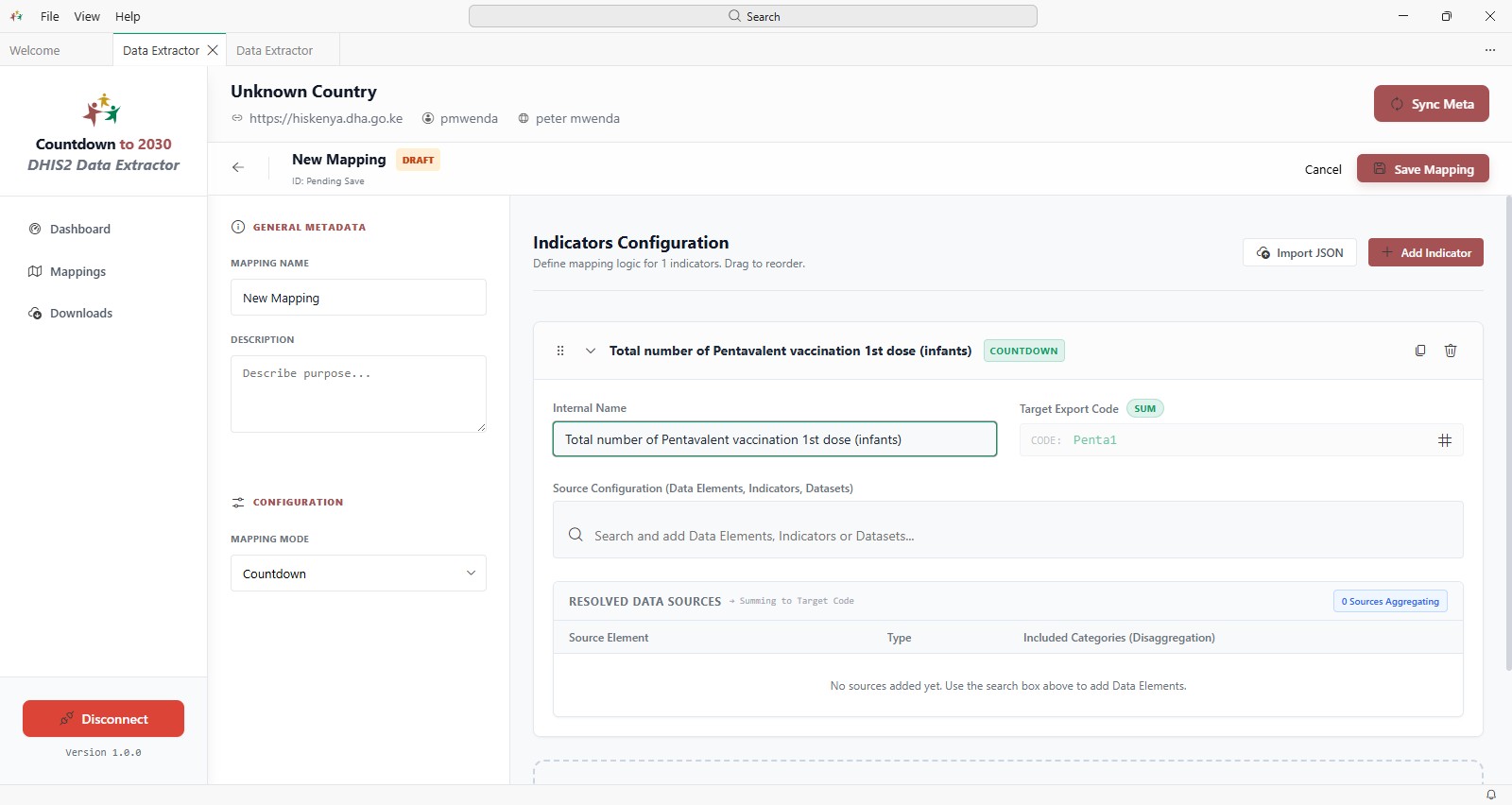 Indicators Configuration en mode Countdown
En mode Custom, vous définissez vous-même les indicateurs, ajoutez les sources DHIS2 et choisissez les combinaisons d’options de catégories (désagrégations) à inclure.
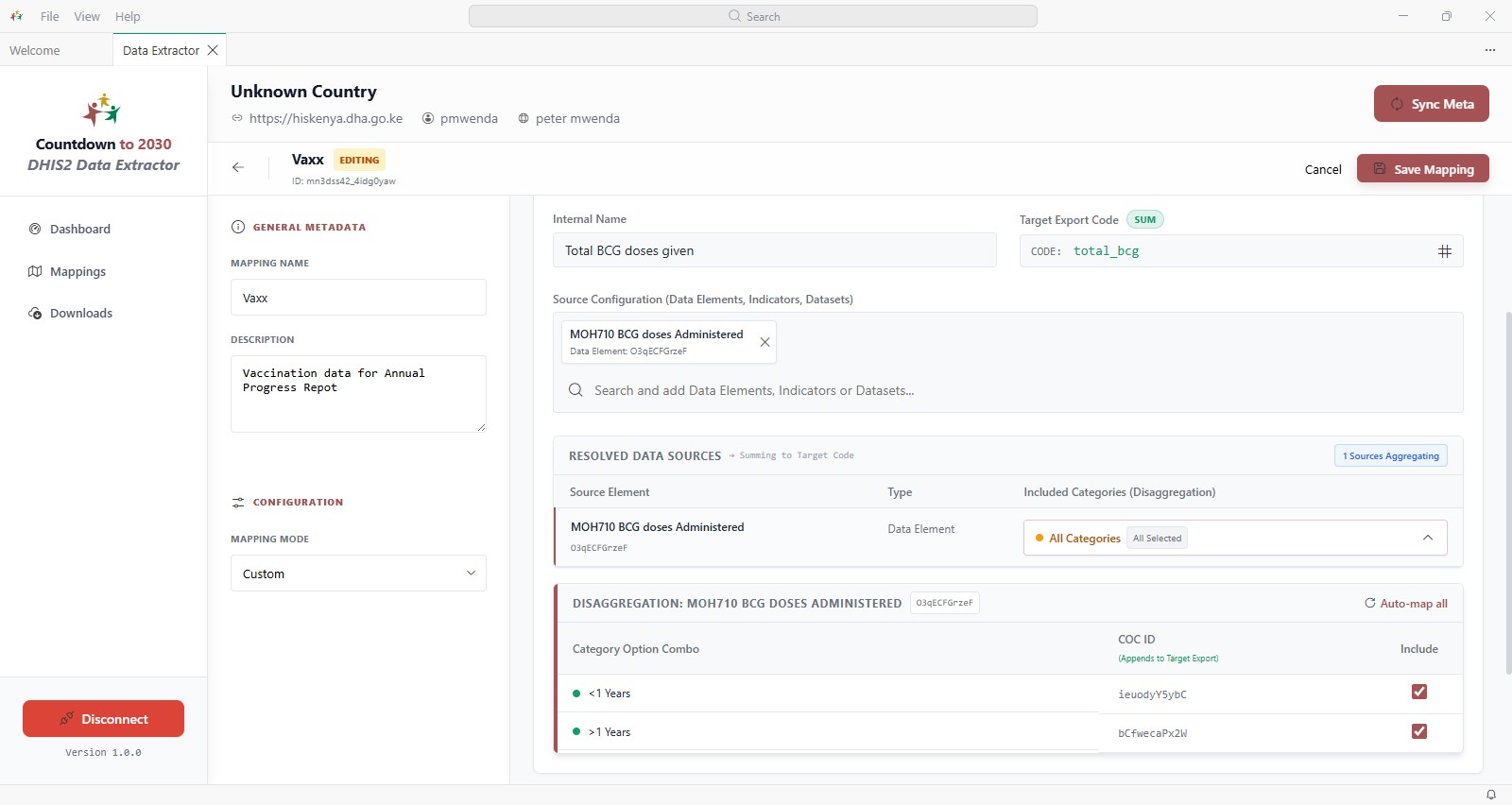 Indicators Configuration en mode Custom avec une source d'élément de données et sa désagrégation