Configuração do mapeamento
O mapeamento define quais os dados a extrair do DHIS2 e como são estruturados para a análise. É a etapa central do fluxo de trabalho do Data Extractor: obtém os indicadores de interesse, associa-os às fontes de dados correspondentes do DHIS2 e padroniza os resultados para as aplicações do DataSuite e para outras análises.
Fluxo de trabalho de mapeamento de dados do DHIS2
Navegar pelo CD2030 DHIS2 Data Extractor
Depois de iniciar sessão com sucesso, as vistas seguintes ajudam a navegar pelo CD2030 DHIS2 Data Extractor.
Painel
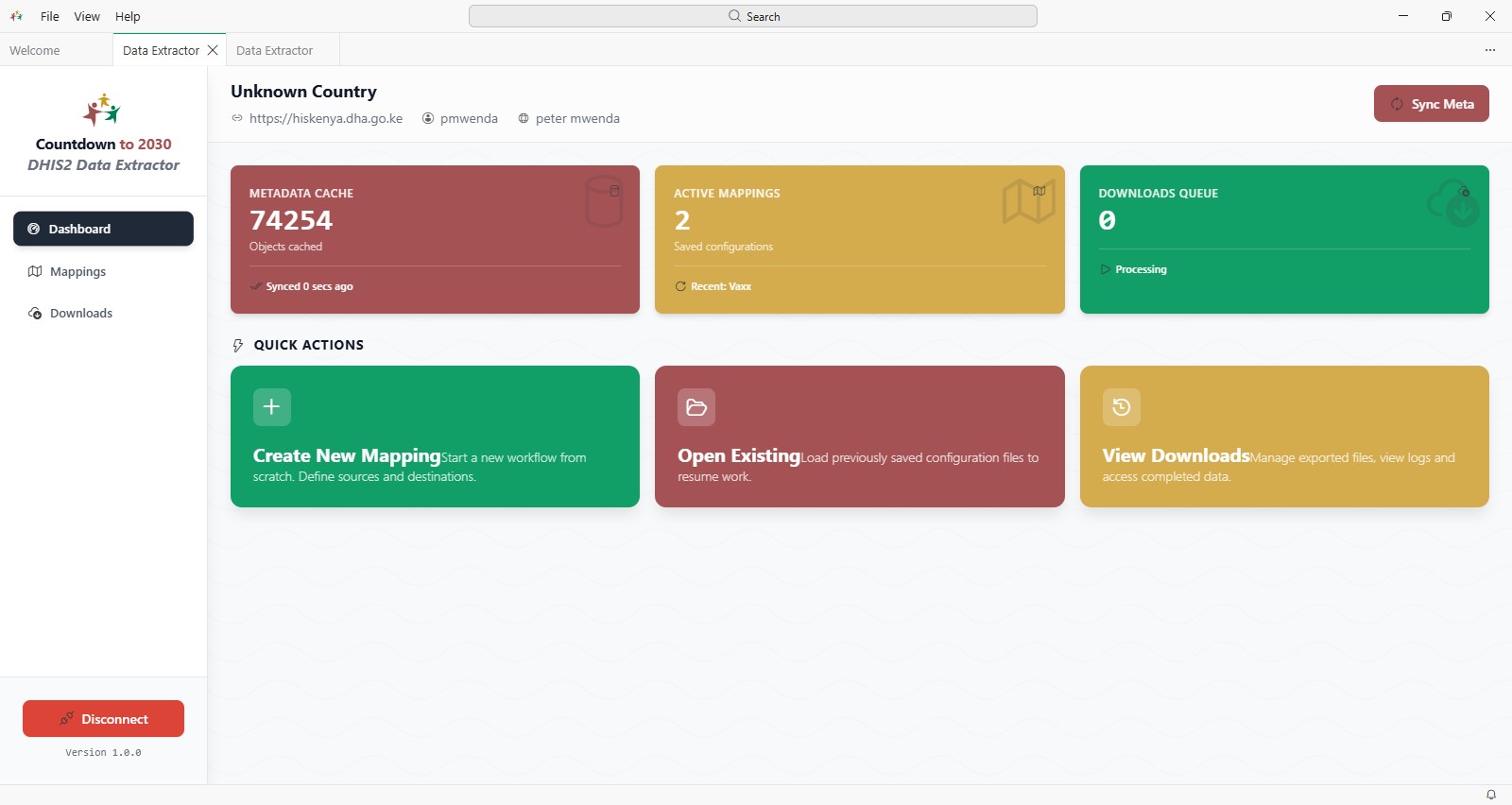 Painel do Data Extractor
Mappings Manager
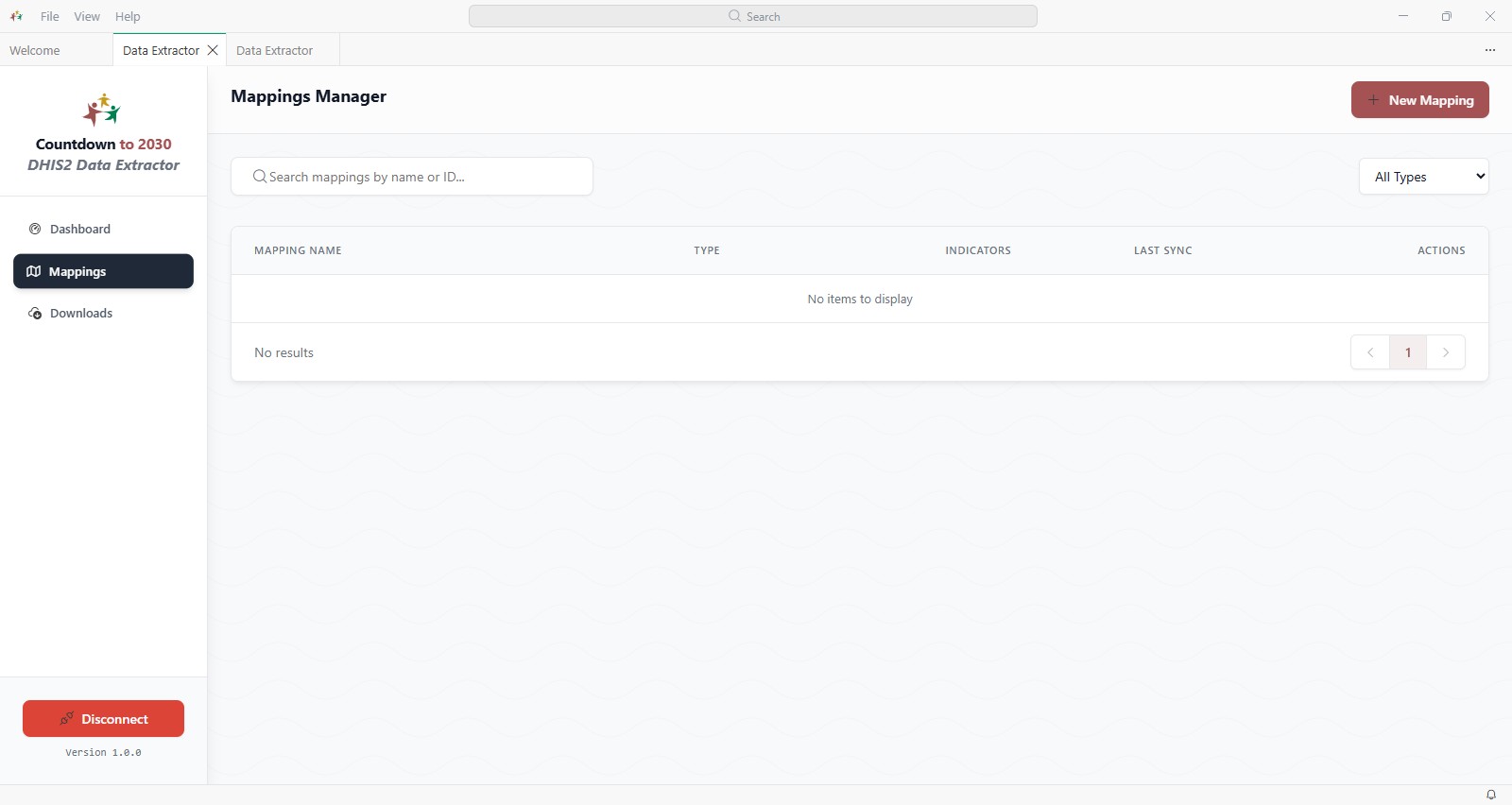 Mappings Manager com a lista de mapeamentos guardados
O Mappings Manager é o local central para:
- Ver todos os mapeamentos guardados
- Pesquisar mapeamentos por nome ou ID
- Criar um novo mapeamento
Principais ações
- New Mapping: iniciar uma nova configuração
- Search bar: localizar mapeamentos existentes
- Actions column: editar, exportar em JSON, clonar ou eliminar o mapeamento selecionado
Downloads Manager
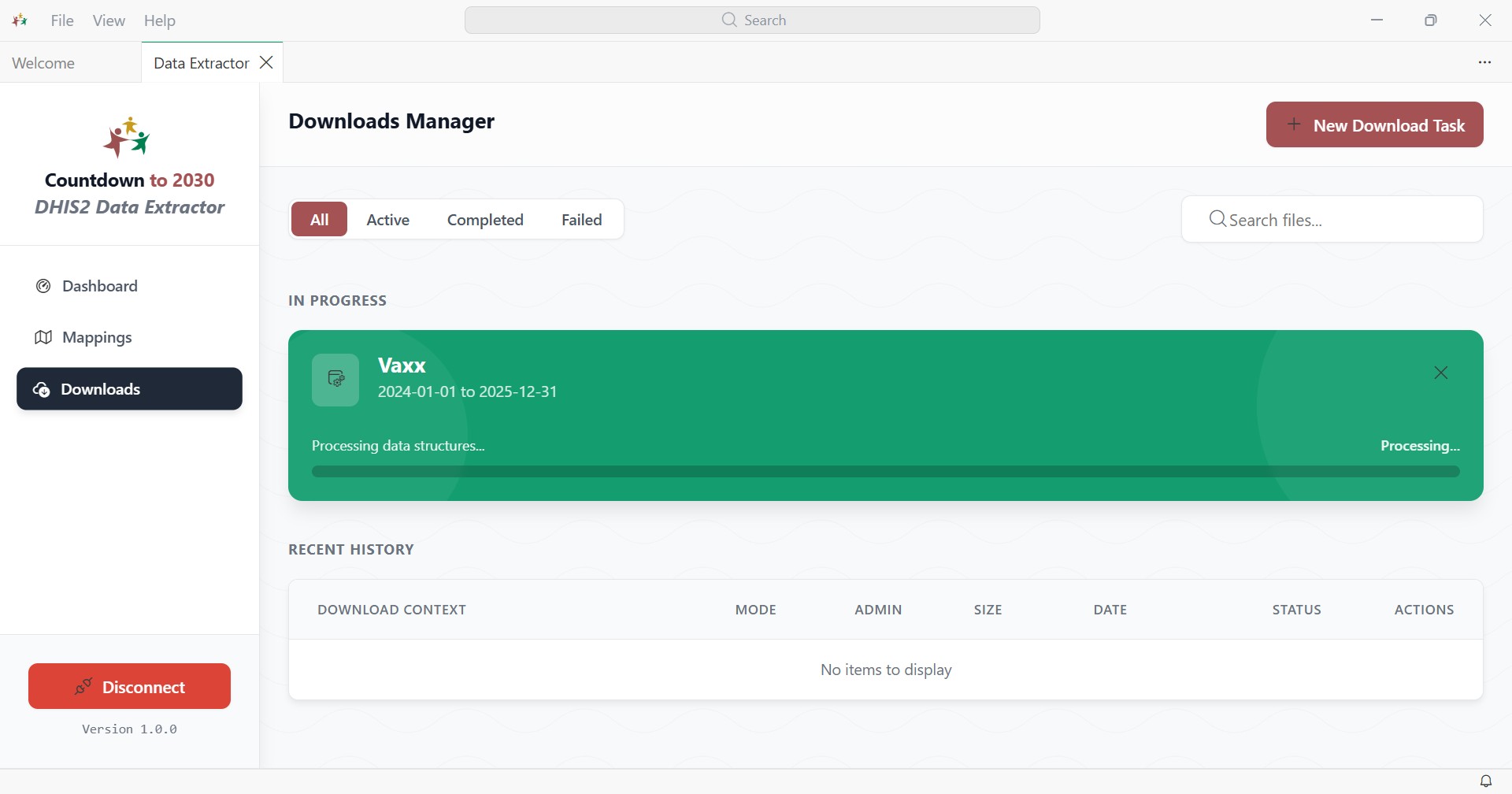 Downloads Manager com uma transferência em curso
O Downloads Manager é onde se criam as tarefas de transferência e se acompanha o respetivo progresso (ver transferência de dados).
Criar um novo mapeamento
Clicar em New Mapping
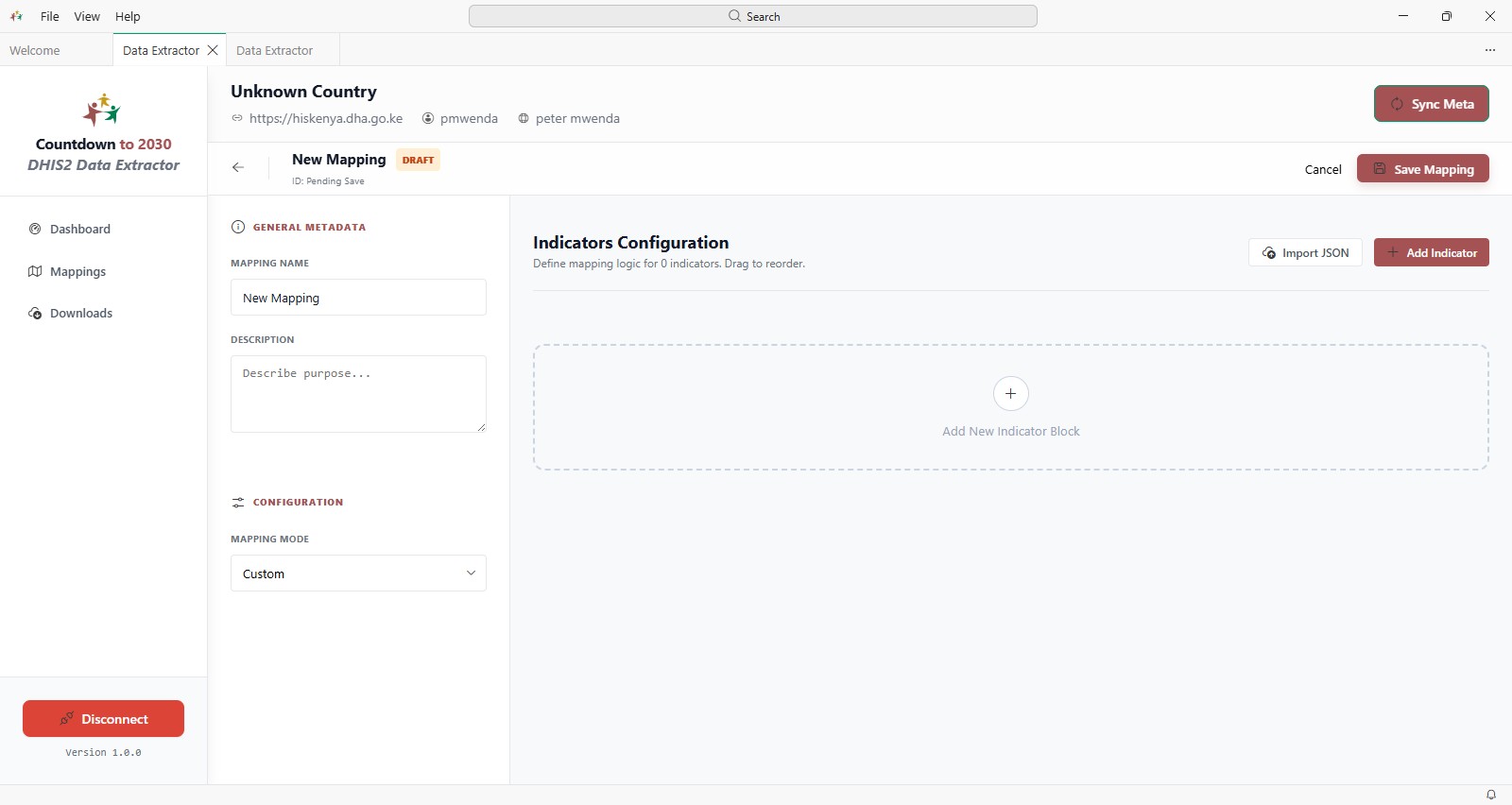 Ecrã de novo mapeamento em modo de rascunho
Configurar o mapeamento
Defina o nome do mapeamento, a descrição e o modo de mapeamento.
Importante: utilize uma convenção de nomenclatura clara. Por exemplo:
- Nome do mapeamento:
CAM2026_CountryName - Descrição:
MNH Indicators for CAM 2026 Workshop
Selecionar o modo de mapeamento
Escolha Countdown ou Custom no campo Mapping Mode. Os dois modos são descritos abaixo.
Modos de mapeamento
O mapeamento é a etapa em que os metadados de origem do DHIS2 são associados à estrutura necessária para a análise posterior. O extrator suporta duas abordagens de mapeamento, consoante o caso de utilização.
Opção Countdown
A opção Countdown mapeia os indicadores e os metadados relacionados para o modelo de dados MNCH harmonizado do Countdown. Esta é a abordagem preferida quando as equipas estão a preparar dados para os fluxos de trabalho do Countdown to 2030 e pretendem uma estrutura padronizada, alinhada com o modelo de recursos incorporado na aplicação.
Esta opção é útil quando:
- a análise se centra nos indicadores MNCH harmonizados,
- as equipas pretendem consistência entre países ou períodos,
- os resultados se destinam a fluxos de trabalho analíticos alinhados com o Countdown.
Recomendado para a padronização: utilize a opção Countdown quando o objetivo for produzir dados alinhados com o modelo MNCH harmonizado incorporado nos recursos do extrator.
Opção Custom
A opção Custom permite aos utilizadores criar mapeamentos para outros programas ou casos de utilização que não se enquadram no modelo harmonizado do Countdown. Isto dá às equipas flexibilidade para trabalhar com estruturas de programa específicas de cada país, áreas de serviço adicionais ou conjuntos de indicadores personalizados.
Esta opção é útil quando:
- a área do programa vai além do âmbito MNCH do Countdown,
- os utilizadores precisam de uma estrutura de mapeamento definida pelo país,
- a extração apoia outro fluxo de trabalho analítico fora do modelo harmonizado padrão.
Mapeamento flexível: escolha a opção Custom quando precisar de preparar dados para outros programas de saúde, necessidades locais de relatórios ou fluxos analíticos que não sejam do Countdown.
Resumo do mapeamento
Existem atualmente dois modos de mapeamento:
- Countdown: este modo tem uma lista e uma estrutura predefinidas de indicadores MNCH, como no modelo de dados harmonizado.
- Custom: configuração totalmente definida pelo utilizador, em que este pode transferir quaisquer dados a que tenha direitos de acesso.
Alterar o modo de mapeamento apaga todos os indicadores e a respetiva configuração do mapeamento que está a editar, quer tenha sido guardado quer não; a aplicação pede primeiro uma confirmação (Yes, Clear Indicators). Escolha o modo de mapeamento antes de adicionar indicadores.
Configuração dos indicadores
O painel Indicators Configuration é onde se definem os indicadores de um mapeamento. Cada bloco de indicador tem um Internal Name e um Target Export Code e está associado aos elementos de dados, indicadores ou conjuntos de dados do DHIS2 que o alimentam (Source Configuration). Clique em Save Mapping para guardar as alterações.
No modo Countdown, os indicadores seguem o modelo MNCH harmonizado e estão assinalados como COUNTDOWN. Pesquise e adicione as fontes do DHIS2 de cada indicador.
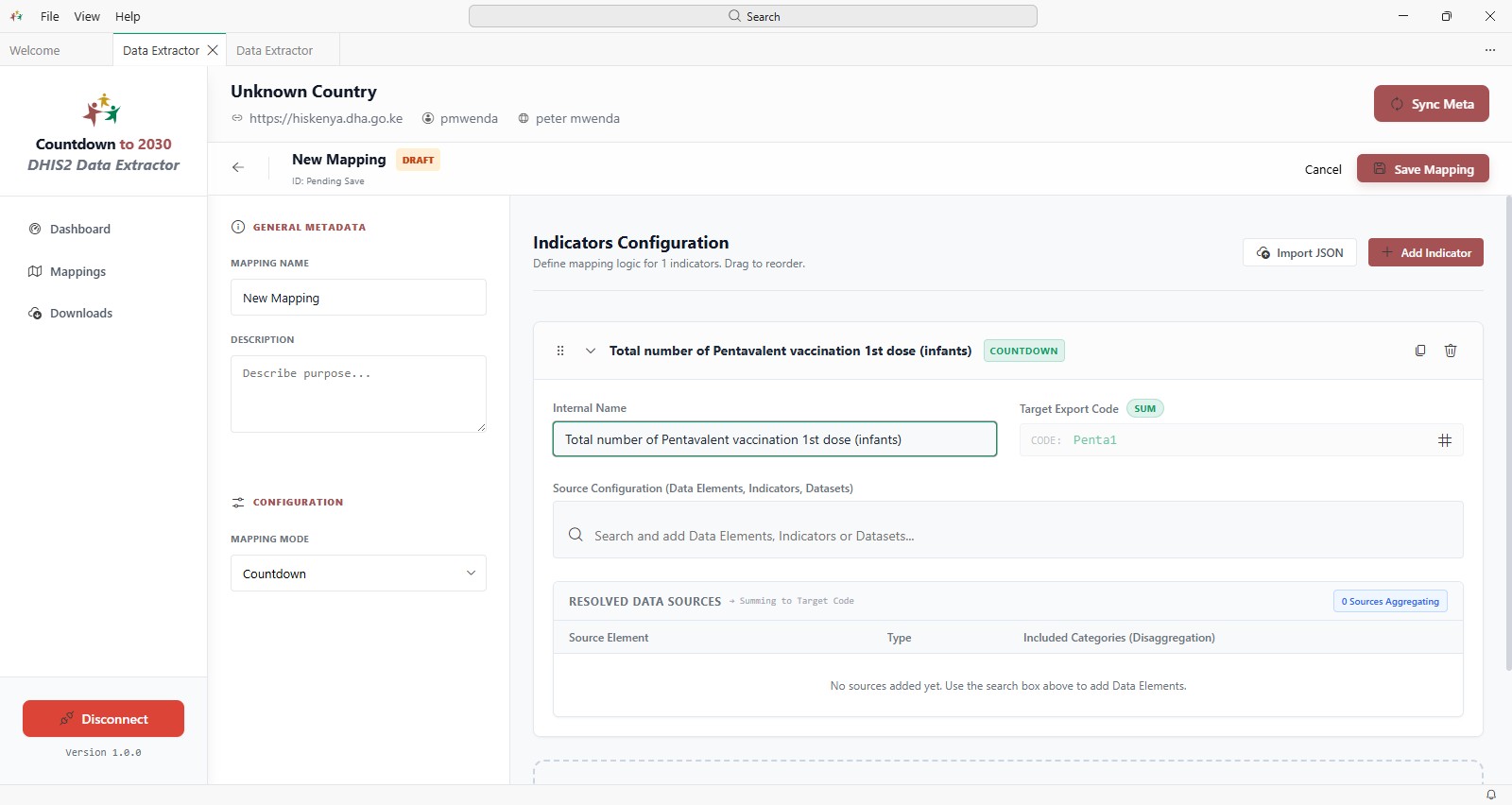 Indicators Configuration no modo Countdown
No modo Custom, o utilizador define os próprios indicadores, adiciona as fontes do DHIS2 e escolhe as combinações de opções de categoria (desagregações) a incluir.
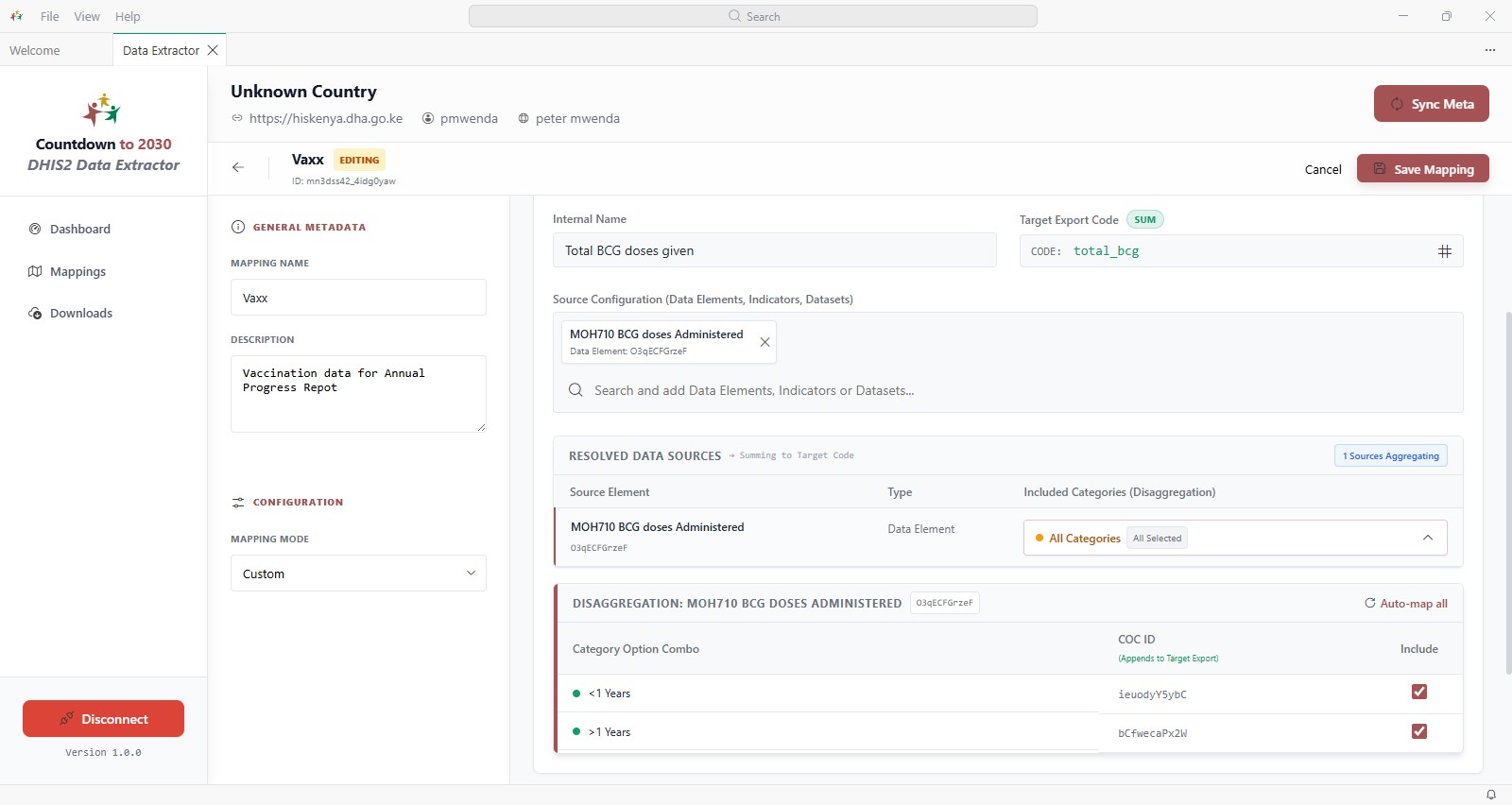 Indicators Configuration no modo Custom com uma fonte de elemento de dados e a respetiva desagregação